Как натянуть риг на модель человека в Blender
На главную > Блог > Категория > Как натянуть риг на модель человека в Blender

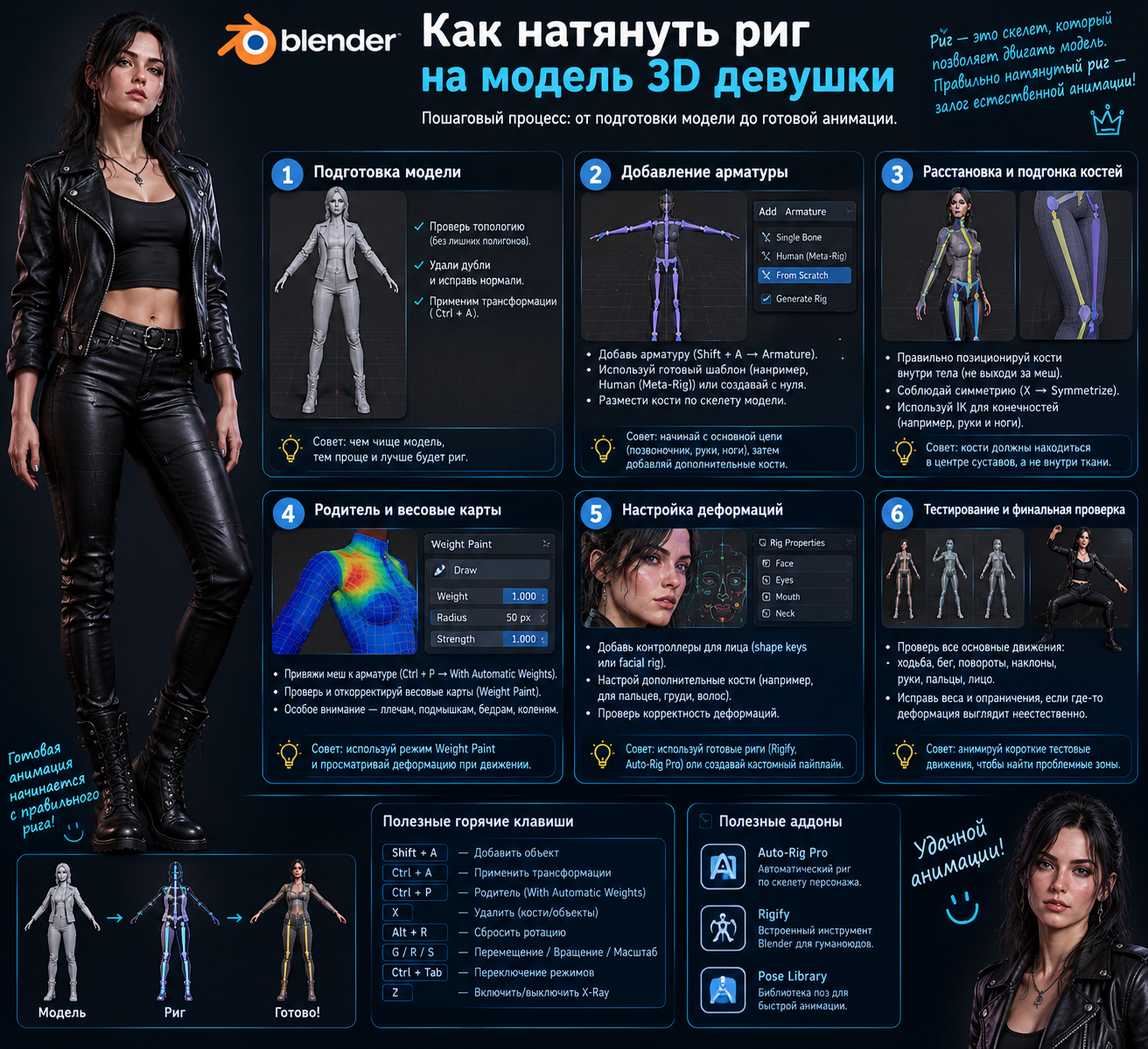
Подготовка модели перед ригом
Прежде чем добавлять скелет, модель нужно привести в порядок. Это не формальность: Rigify и автоматические веса работают предсказуемо только на чистой геометрии.
- Примените масштаб и вращение. Выделите mesh
и нажмите
Ctrl + A→ All Transforms. Если объект отмасштабирован в Object Mode, но масштаб не применён, кости и веса будут вести себя непредсказуемо [citation:10]. - Поставьте модель в origin. Ноги персонажа должны стоять на земле, а центр объекта — в начале координат.
- Поза для рига. Модель должна быть в T-позе или A-позе, с небольшим изгибом в локтях и коленях. Rigify нужно понимать, куда «смотрят» суставы [citation:2][citation:10].
- Проверьте топологию. Соедините дубликаты вершин (Merge by Distance) и удалите внутренние грани. Автоматические веса часто падают с ошибкой, если в меше есть «мусор» [citation:10][citation:11].
Если у модели несколько отдельных mesh-объектов (тело, одежда, волосы), их можно привязать к одному ригу по очереди или объединить перед ригом, если материалы позволяют.
Включение Rigify и мета-риг
Rigify — это аддон, который уже есть в Blender, но его нужно активировать.
- Откройте Edit → Preferences → Add-ons.
- В поиске наберите «Rigify» и поставьте галочку [citation:11].
- Вернитесь в 3D-вьюпорт.
Дальше добавьте мета-риг: Shift + A → Armature
→ Human (Meta-Rig). Это шаблон скелета, который
вы будете подгонять под модель. Он не финальный — на его основе
Rigify сгенерирует полноценный риг с контролями [citation:2][citation:8].
Сразу включите отображение костей поверх меша: выделите мета-риг, зайдите в Object Data Properties (иконка скелета) → Viewport Display → включите In Front. Так вы будете видеть кости даже внутри модели [citation:1][citation:11].
Важно: Rigify assumes, что 1 единица Blender равна 1 метру. Если ваша модель другого роста, масштабируйте её до примерно 2 единиц (человек ростом 2 м) перед выравниванием костей [citation:2][citation:8].
Выравнивание костей по модели
Это самый трудоёмкий этап. От него зависит, насколько хорошо персонаж будет сгибаться. Минута, потраченная здесь, экономит десять минут на правке весов [citation:11].
- Выделите мета-риг и войдите в Edit Mode
(
Tab). - Включите X-Axis Mirror в боковой панели (N → Tool). Так вы двигаете только левую сторону, а правая повторяет движения симметрично [citation:1][citation:7].
- Перемещайте суставы костей в анатомические позиции: плечо — к плечу, локоть — к локтю, запястье — к запястью, колено — к колену, и так далее.
- Спина должна идти по изгибу спины модели, шея — от основания черепа, кости стопы — лежать на земле.
Совет по конечностям: в виде спереди ноги должны быть как можно прямее, но с лёгким изгибом в колене. Rigify нужно понимать, куда направлено колено, иначе IK будет работать неправильно [citation:2][citation:8].
Про пальцы и лицо: если у модели нет детализированных пальцев или вы не планируете лицевую анимацию, лишние кости можно удалить. Все кости лица находятся в коллекции Face — выделите их и удалите в Edit Mode, чтобы не тратить время на их выравнивание [citation:2][citation:8].
Если ваша модель в T-позе, а мета-риг в A-позе (или наоборот), просто поверните плечевые кости мета-рига, чтобы они совпали с руками модели. Главное — чтобы суставы оказались в правильных местах.
Генерация финального рига
Когда кости выровнены, вернитесь в Object Mode. Выделите мета-риг, зайдите в Object Data Properties и прокрутите вниз до панели Rigify.
Нажмите кнопку Generate Rig. Blender подумает
несколько секунд и создаст новый объект — обычно с именем
rig. Это и есть ваш рабочий скелет с контролями:
круги на запястьях для IK, переключатели IK/FK,
мастер-контроль на полу и так далее [citation:2][citation:11].
Не удаляйте мета-риг. Он остаётся в сцене как «рецепт». Если понадобится что-то поправить, вы измените мета-риг и нажмёте Generate Rig снова — Rigify перезапишет старый риг, сохранив ваши модификаторы и привязки [citation:2][citation:9].
Привязка меша и автоматические веса
Теперь нужно связать модель с новым ригом.
- В Object Mode выделите сначала mesh
(модель), затем, удерживая
Shift, выделите сгенерированный риг. Риг должен быть активным объектом (последним выделенным). - Нажмите
Ctrl + Pи выберите Armature Deform → With Automatic Weights [citation:11][citation:14].
Blender рассчитает, как каждая кость влияет на каждую вершину, и создаст веса автоматически. На чистой модели с правильно выровненными костями это сразу даёт около 80% результата [citation:11].
Переключитесь в Pose Mode, возьмите любую контрольную кость и подвигайте. Модель должна следовать за скелетом. Если да — основная работа сделана.
Правка весов: где болит
Автоматические веса — это старт, а не финиш. Почти всегда есть места, которые нужно поправить.
Типичные проблемы:
- Защемление в локтях и коленях. Кожа «схлопывается» при сгибе. Лечится сглаживанием весов (Smooth brush) в Weight Paint.
- «Скручивание» в плечах. Вершины на плече привязаны к неправильной кости. Нужно переназначить влияние.
- Отдельные вершины «улетают». Какая-то кость захватила лишние вершины. Найдите её через Weight Paint и уберите влияние.
Как править: выделите mesh, войдите в Weight Paint Mode. Ctrl-клик по кости покажет её влияние: красный — полный вес, синий — нулевой. Кистью Smooth сглаживайте переходы, кистями Add и Subtract добавляйте или убирайте влияние [citation:11].
Обязательно включите Weights → Normalize All, чтобы сумма влияний каждой вершины была равна 1. Ненормализованные веса дают странное «раздувание» при движении [citation:11].
Советы и частые ошибки
- Не применили масштаб. Самая частая
причина странного поведения весов. Всегда
Ctrl + A→ Apply Scale перед ригом [citation:10]. - Кости не совпадают с суставами. Rigify сгенерирует риг, но он будет гнуться в неправильных местах. Тратьте время на выравнивание.
- Забыли про X-Axis Mirror. Вы двигаете одну сторону, а вторая остаётся на месте. Включите зеркало перед редактированием костей [citation:1].
- Привязали к мета-ригу, а не к
сгенерированному ригу. Мета-риг — это
шаблон, у него нет контролов. Привязывайте mesh
к объекту
rig, который появился после Generate Rig [citation:10]. - Ошибка «Bone Heat Weighting: failed». Обычно из-за грязной геометрии. Соедините дубликаты, удалите внутренние грани, попробуйте снова. Если не помогает — увеличьте модель в 10 раз, привяжите, потом уменьшите обратно [citation:10].
- Модель из нескольких частей. Если тело, одежда и волосы — отдельные объекты, привяжите каждый к ригу отдельно (или объедините их, если это допустимо).
Частые вопросы
Обязательно ли использовать Rigify?
Для гуманоида — почти всегда да. Rigify сэкономит вам дни работы над IK/FK и контролями. Собственный скелет имеет смысл для нестандартных существ или механических объектов [citation:13].
Можно ли натянуть риг на готовую модель из интернета?
Да, но сначала проверьте её: примените масштаб, убедитесь, что она в T-позе или A-позе, и почистите геометрию. Модели из игр или маркетплейсов часто имеют неверный масштаб и лишние вершины.
Почему после привязки модель не двигается?
Проверьте, что вы в Pose Mode, а не в Object Mode, и что двигаете контрольную кость сгенерированного рига, а не мета-рига. Также убедитесь, что модификатор Armature на mesh указывает на правильный объект.
Сколько времени занимает риг персонажа?
Выравнивание костей — 20–40 минут для первой модели. Привязка и генерация — минута. Правка весов — от 15 минут до нескольких часов в зависимости от сложности модели и требований к деформации.
Нужно ли делать лицевой риг?
Только если планируете анимацию лица. Для тела и базовых движений кости лица можно удалить из мета-рига перед генерацией — это упростит работу [citation:2].
Итог: применить масштаб, добавить Human Meta-Rig, выровнять кости по суставам с включённым X-Axis Mirror, нажать Generate Rig, привязать mesh через Automatic Weights и поправить проблемные места в Weight Paint. Rigify не делает риг «сам», но убирает 90% рутины. Первый персонаж может потребовать пары часов, второй — в два раза меньше, а дальше это станет routine-операцией.
Дата размещения статьи: 30-10-2026 в 15:54:37